
Cloud Object Storage
Il Cloud Object Storage consente di memorizzare grandi quantità di dati sotto forma di oggetti, che possono essere indicizzati come file o bucket. Questo approccio offre flessibilità, prestazioni e affidabilità uniche, il tutto mantenendo un ottimo rapporto di convenienza economica.
Tutti i plugin esistenti che utilizzano le API di S3, possono essere facilmente utilizzati con il nostro servizio di archiviazione cloud, con pochi adattamenti necessari.
Panoramica
Cloud Object Storage è un servizio di archiviazione basato su cloud che offre:
-
Scalabilità: Lo spazio disponibile è virtualmente infinito, non ci sono limiti prefissati.
-
Affidabilità: I dati sono altamente durevoli e resistenti ai guasti.
-
Accesso tramite API: Nasce per essere facilmente integrato nelle applicazioni.
-
Costi basati sull'utilizzo: La tariffazione è per TByte arrotondato per eccesso, il minimo è 1 TByte. Lo spazio tariffato è quello massimo utilizzato durante il mese
-
Sicurezza: Offre opzioni di crittografia, controlli di accesso e vaulting dei dati.
-
Facilità di condivisione: I dati possono essere condivisi facilmente utilizzando le policy.
-
Backup e ripristino: Comunemente è usato come target per il backup (ad esempio Veeam)
Si tratta di un'opzione efficiente ed economica per l'archiviazione e la gestione di dati non strutturati su larga scala.
Come acquistarlo
È possibile acquistare il nostro COS, direttamente dal sito
Cliccando su Ordina ora, si può procedere con l'acquisto. Una volta completato l'ordine, viene ricevuta una e-mail contenente le credenziali d'accesso e una selezione di software consigliati per sfruttare al massimo il prodotto.
Come utilizzarlo
Se non è stato mai utilizzato un servizio di storage S3 compatibile consigliamo di approfondire l'argomento attraverso i tanti corsi disponibili online. Quelle che seguono sono le istruzioni per fare delle configurazioni di base via command line necessarie per poi configurare qualunque applicazione che supporta storage S3
Le istruzioni che seguono sono valide solo per gli account che iniziano con cos4 e successivi. Se avete un account con il numero inferiore a 4 contattate il nostro numero verde per chiedere un'upgrade alla nuova infrastruttura
Configurazione dei tool di gestione
Per la gestione via CLI è altamente consigliato l'utilizzo dello strumento ufficiale di Amazon AWS: la versione 2 di aws-cli. Esistono molti modi per installarlo, quindi consigliamo di far riferimento alla documentazione ufficiale.
Una volta installata la CLI, verificare che funzioni correttamente:
$ aws --version
aws-cli/2.27.29 Python/3.13.3 Linux/6.18.33.2-microsoft-standard-WSL2 exe/x86_64.ubuntu.24
Se si sta già utilizzando aws CLI con altri profiles la seguente configurazione default va modificata ed assegnata ad un profilo speficico.
Impostando la variabile d'ambiente AWS_EC2_METADATA_DISABLED a true si velocizza l'avvio del comando aws
Nella propria home directory, nella cartella .aws va creato il file
| .aws/config | |
|---|---|
1 2 3 4 5 6 7 8 9 10 11 12 13 14 15 | |
e poi anche quello con le credenziali. In questo caso vanno inserite le chiavi di accesso che trovate nell'email di attivazione. In particolare quelle amministrative nel profilo admin e quelle di user01 nel profilo default.
| .aws/credentials | |
|---|---|
1 2 3 4 5 6 7 | |
a questo punto potete verificare se tutto funziona:
$ aws s3 ls

$ aws s3 --profile admin ls
Se non ottenete nessun output allora tutto funziona correttamente, in caso contrario verranno stampati degli errori.
Creazione utenti
Per creare un nuovo utente tramite la cli è sufficiente eseguire questi comandi:
# Crea il nuovo utente
$ aws iam --profile admin create-user --user-name new_user

# Crea le access key (verranno visualizzate in formato JSON)
$ aws iam --profile admin create-access-key --user-name new_user

# Recupera la policy storage-manager-policy che consente pieno accesso all'account
$ aws iam --profile admin list-policies --query "Policies[?PolicyName=='storage-manager-policy'].Arn" --output text

# Esegue l'attach della policy all'utente appena creato, va usata la stringa generata dal comando precedente come <policy_arn>
$ aws iam --profile admin attach-user-policy --user-name new_user --policy-arn <policy_arn>
Custom policies
Se si vuole creare un utente con accesso limitato va creata una policy apposita. Nel seguente esempio la policy consente il listing di tutti i bucket ma l'accesso solo al bucket mybucket
| policy-mybucket.json | |
|---|---|
1 2 3 4 5 6 7 8 9 10 11 12 13 14 15 16 17 18 19 20 21 22 23 24 25 26 27 28 29 30 31 | |
creare quindi la policy, recuperare l'ARN e fare l'attache della policy all'utente.
# Crea la policy access-mybucket-olny
$ aws iam --profile admin create-policy --policy-name access-mybucket-olny --policy-document file://policy-mybucket.json

# Recupera la policy access-mybucket-olny che consente accesso limitato al bucket mybucket
$ aws iam --profile admin list-policies --query "Policies[?PolicyName=='access-mybucket-olny'].Arn" --output text

# Esegue l'attach della policy all'utente, va usata la stringa generata dal comando precedente come <policy_arn>
$ aws iam --profile admin attach-user-policy --user-name new_user --policy-arn <policy_arn>
Molte altre funzionalità sono disponibili e sono completamente compatibili con quelle di Amazon S3. Vi preghiamo quindi di far riferimento alla documentazione ufficiale di Amazon S3
Applicazioni desktop
Per semplici operazioni di gestione e visualizzazione è possibile scaricare qualsiasi software che supporti Amazon S3 ad esempio Cloudberry Explorer per S3 o Cyberduck.
Configurazione Cloudberry Explorer per S3
Una volta installato il programma, cliccare su File -> Add new account e scegliere S3 Compatible. Inserire quindi i seguenti dati (per l'utente admin):
- Display name: cosXXXX (admin)
- Service point: Endpoint S3 # Dall'email di attivazione
- Access key: Access key di admin
- Secret key: Secret key di admin
- Use SSL: si
- Use versioning: no
- Signature version: 4
È possibile abilitare il versioning tenendo presente che ogni volta che si sovrascriverà un file verrà mantenuta la versione precedente che andrà a consumare lo spazio allocato.
Fatto questo va selezionato l'account appena creato nel menù a tendina e creato il primo bucket cliccando sull'icona a forma di cubo blu. Una volta fatto doppio click sul bucket sarà possibile caricare i vostri files.
Come integrarlo con Veeam Backup & Replication
Note
Veeam Backup & Replication è una soluzione leader nel settore per il backup e il ripristino dei dati, che consente alle aziende di proteggere i propri sistemi e garantire la disponibilità dei dati critici. Integrare Veeam Backup & Replication con il Cloud Object Storage è un modo efficace per creare un sistema di backup completo ed efficiente.
Per configurare un Cloud Object Storage su Veeam Backup & Replication, è necessario seguire questi passaggi:
1. Avviare Veeam Backup & Replication: accedere al server su cui è installato Veeam Backup & Replication e avviare il programma.
2. Navigare nella sezione Backup Infrastructure (infrastruttura di backup): Nella barra di navigazione a sinistra dell’interfaccia di Veeam Backup e Replication, cliccare sulla sezione Backup Infrastructure.
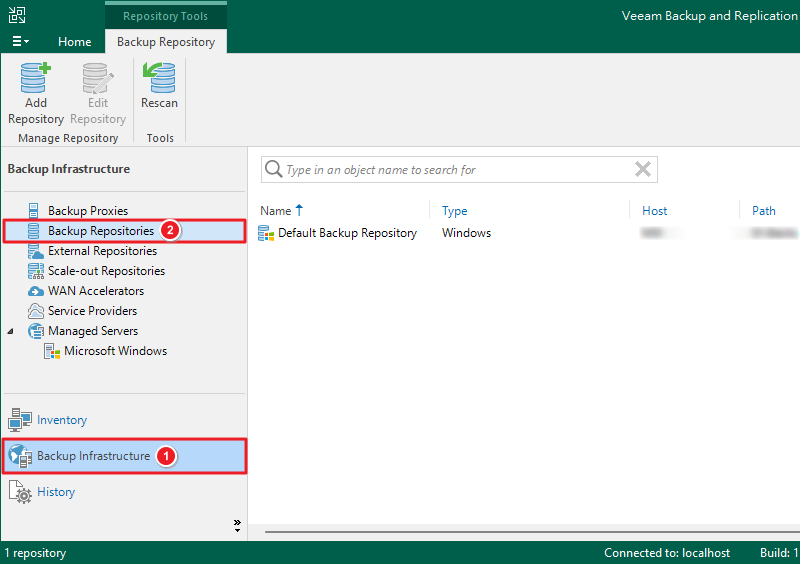
3. Selezionare Add Repository (Aggiungi repository): nella parte superiore della finestra principale, cliccare su Add Repository per iniziare la configurazione del repository di archiviazione.

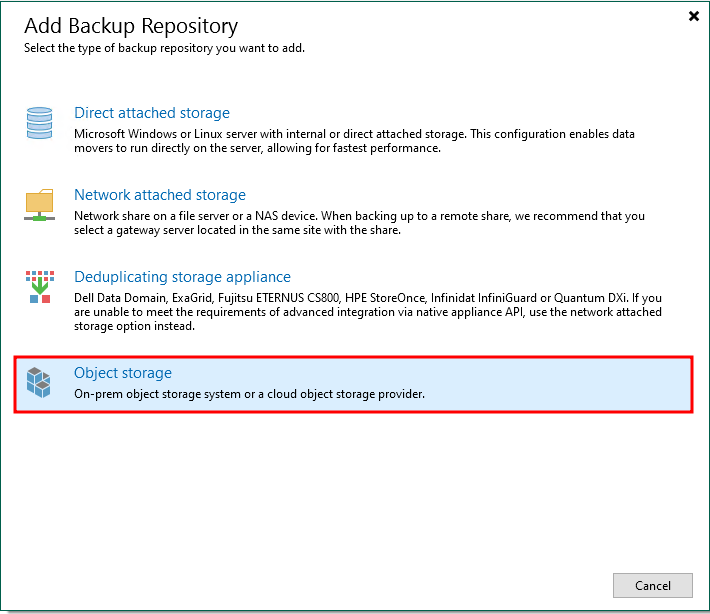
4. Selezionare Object Storage come tipo di repository: nella finestra Add Backup Repository (Aggiungi repository di backup), selezionare Object Storage come tipo di repository e cliccare su Next (Avanti).
5. Scegliere il provider di Object Storage: selezionare il provider di cloud Object Storage che si desidera utilizzare. In questo caso S3 Compatible.
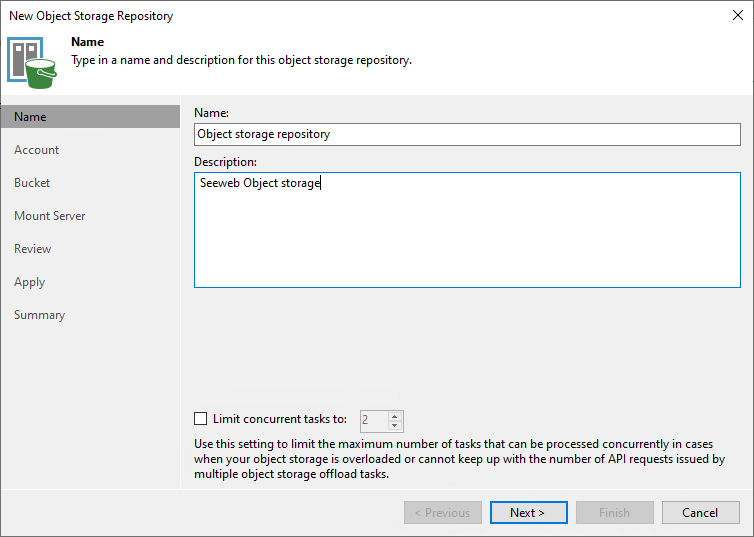
6. Nella fase Nome della procedura guidata, specificare il nome e la descrizione per il repository di archiviazione oggetti.
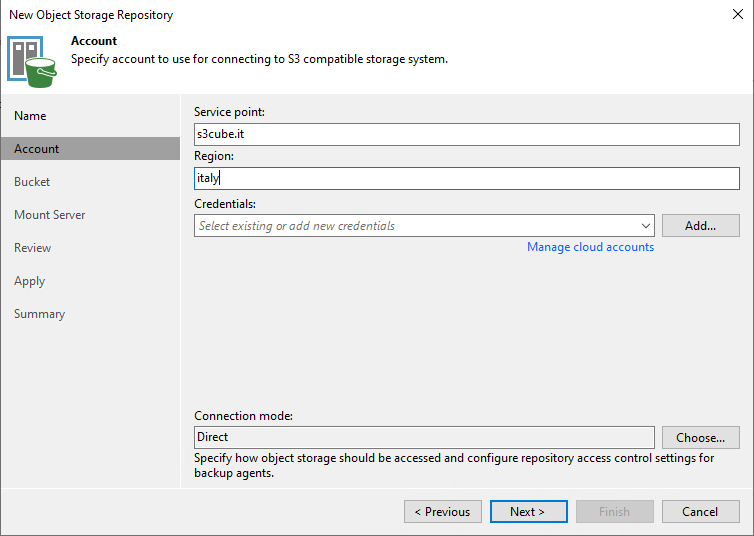
7. Nella fase Account della procedura guidata, specificare le impostazioni di connessione ricevute per email in seguito all’attivazione del nostro prodotto Cloud Object Storage.
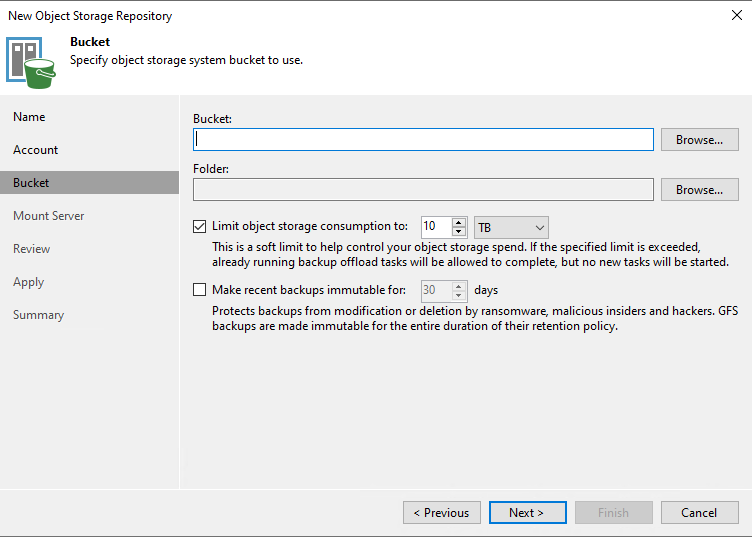
8. Nella fase Bucket della procedura guidata, specificare come verranno archiviati i propri dati.
a. Nel campo Bucket, selezionare un bucket. È necessario assicurarsi che il bucket che si desidera utilizzare per archiviare i dati di backup sia stato creato in anticipo.
b. Nel campo Cartella, selezionare una cartella cloud a cui si desidera mappare il repository di archiviazione oggetti. Per farlo, cliccare su Sfoglia e selezionare una cartella esistente o creane una nuova facendo clic su Nuova cartella.
c. Per definire un limite flessibile per il consumo di storage degli oggetti che può essere superato temporaneamente, selezionare la casella di controllo Limita il consumo di storage degli oggetti a e fornire il valore in TB o PB.
9. Eseguire i passaggi successivi della procedura guidata e lasciare le impostazioni predefinite. Nella fase Riepilogo della procedura guidata, rivedere le impostazioni e fare clic su Fine.
10. Aprire la vista Infrastruttura di backup e fare clic sul nodo Archivi di backup. Il repository di archiviazione oggetti aggiunto deve essere disponibile nell’area di lavoro.